venerdì 25 settembre 2020

Implementazione EFS


EFS – Encrypted file system

Nei sistemi Windows con file system NTFS consente di crittografare cartelle e file, con alcune limitazioni:

-          Non funziona su FAT/FAT32

-          Non si possono cifrare i file compressi

-          Non si possono cifrare i file di sistema

La funzionalità è disponibile per il file system locale. Con EFS non è possibile, ad esempio, cifrare file e cartelle in rete/unità di rete mappate. Se anche fosse possibile, lo sconsiglierei.

Dal mio punto di vista, ha senso usare EFS soprattutto sui portatili, ed eventualmente sui desktop degli utenti.

Sempre per come la vedo io, la prima domanda da porsi su EFS, è se davvero si vuole consentire agli utenti di usarlo. Se la risposta è SI, occorre “attrezzarsi”, altrimenti bisogna disattivarlo.

La prima operazione da fare se si vuole usare EFS è creare uno o più DRA (Data recovery agent).

Se vi vuole disattivare l’EFS occorre cancellare DRA precedenti e, tramite GPO, disattivarne l’utilizzo.

Tutto quanto riportato sotto e’ applicabile anche a macchine in gruppo di lavoro, con i conseguenti limiti: tutte le operazioni vanno effettuate su ogni singola macchina e la console da utilizzare e’ quella delle policy locali (gpedit.msc).


EFS – COME FUNZIONA?

Per cifrare un file/cartella, EFS usa un mix di chiavi simmetriche/asimmetriche.

Usa una chiave simmetrica generata casualmente (FEK) per cifrare il file ed una chiave pubblica (asimmetrica) per cifrare la FEK.

Il motivo di tutto questo risiede nella velocita delle operazioni. La cifratura simmetrica è circa 1000 volte più veloce di quella asimmetrica.

Quando EFS deve cifrare la FEK crea un Data Decryption Field (DDF) per l'utente corrente dove inserisce la FEK criptata usando la sua chiave pubblica. Se è presente un data recovery agent (DRA), viene creato un campo DRF in cui viene inserita la FEK criptata con la rispettiva chiave pubblica.

In questo modo sarà possibile decriptare il file da qualunque chiave privata la cui corrispondente chiave pubblica sia stata usata per cifrare i campi DDF o DRF. I certificati che contengono la chiave pubblica/privata sono associati agli utenti. Solitamente, i file .cer contengono solo la chiave pubblica, mentre i file .pfx contengono chiave pubblica e privata e sono solitamente protetti da password. Dopo aver cifrato un file, a questo viene aggiunto l’attributo “cifrato”.


CIFRATURA DI CARTELLE E FILES

Come fare a cifrare una cartella o un file?

Tasto dx sul file, tab GENERALE, pulsante avanzate, mettere un flag sulla casella “crittografa… “


Fatto!

Di solito si crittografa una cartella. Tutti i file creati all’interno di essa vengono automaticamente crittografati. Se un file viene copiato/spostato al suo interno, viene automaticamente crittografato. Se sposto un file all’esterno di essa NON viene automaticamente de-crittografato. Ricordate inoltre che permessi di acceso ai file e cifratura viaggiano su piani differenti e sono cose differenti.

ABILITAZIONE E DISATTIVAZIONE EFS

La prima decisione da prendere in merito all’EFS è se consentire di usarlo. È possibile farlo tramite GPO.

Di solito, al primo accesso del primo amministratore di dominio viene creato un DRA nella “Default domain policy”. Il primo passaggio, quindi, deve essere quello di rimuovere DRA e disattivare impostazioni specifiche relative all’EFS.

Se nella parte DX della schermata trovate elencato uno o più certificati al posto del simbolo di attenzione, allora sono presenti dei DRA. Se non li avete creati voi in precedenza, vanno rimossi, perché di solito sono auto-generati.


A questo punto potete creare una nuova policy (EFS_DRA), impostare la priorità sulle altre (enforced/imposto) ed effettuarne la  configurazione (chi preferisce può continuare ad usare la default domain policy!).

Andando in Computer Configuration > Policies > Windows Settings > Security Settings > Public Key Policies > Encrypting File System

E’ possibile decidere se usare o meno l’EFS. Come potete vedere in figura, io ho scelto di abilitarlo.


DRA – DATA RECOVERY  AGENT

Una delle cose più importanti di cui preoccuparci in caso di utilizzo di EFS, è come poter recuperare i file in caso di problemi/cancellazione/corruzione/perdita della chiave privata Il meccanismo di recupero si basa sulla creazione di un DRA (data recovery agent) che è una coppia di chiavi pubbliche/private aggiuntive con cui è possibile cifrare/decifrare il file. E’ la prima operazione da fare, ancora prima di dare la possibilità di usare EFS agli utenti. È possibile creare più di un DRA. Di solito il DRA è associato ad un utente amministratore. Per designare un utente come DRA è sufficiente fargli ottenere il certificato necessario (OID , tramite CA o tramite il comando Cipher. In sintesi un DRA è una coppia di certificati (.cer e .pfx). Il . cer contiene solo la chiave pubblica, e viene distribuita tramite GPO a tutti i client, mentre il .pfx è la chiave privata, che dovremo conservare con molta cura e assolutamente non perdere.

Anche in questo caso e’ necessario qualche ragionamento preliminare su come generare il certificato DRA. Per poter funzionare un DRA non deve essere scaduto, ma può essere self-signed, ovvero emesso da una CA non validata dal computer dove viene utilizzata. Uno dei punti cruciali è la durata. Se il certificato del DRA viene emesso da una CA di dominio, la sua durata non può superare quella della CA (max 5 anni di default). Se viene emessa tramite il comando cipher, ha una durata di 100 anni.

Ogni volta che il DRA scade, va rinnovato, ridistribuito a tutti i client e vanno aggiornati TUTTI i file cifrati con la nuova chiave.

Per questo motivo ho scelto di usare quello generato usando cipher. Conto che tra 100 anni dovrà fare tutto questo al posto mio 😊.

Per creare il certificato di DRA occorre accedere con l’utente a cui si vuole attribuire questo ruolo occorre aprire un prompt dei comandi come amministratore, portarsi nella cartella in cui creare i certificato e digitare il seguente comando:

cipher /r:xxx

ES: cipher /r:DRA_Administrator o cipher /r:DRA_superadmin ecc. ecc.

A questo punto dovete inserire e confermare una password, che serve per proteggere il .pfx.

Nella cartella verranno creati un file .cer ed un file .pfx. Salvate entrambi in un posto sicuro. Non devono andare perduti per nessun motivo.

Per creare più DRA, effettuare l’operazione sopra, loggandosi con altri utenti amministratori.

Aprite la Group policy console (gpmc.msc), selezionate la policy EFS_DRA, o quella scelta da voi per l’EFS, e modificatela.

Andate nel seguente percorso:

Computer Configuration > Policies > Windows Settings > Security Settings > Public Key Policies > Encrypting File System

Tasto DX su Crittografia file system – Aggiungi agente recupero dati


Si aprirà una finestra da cui è possibile scegliere sfoglia directory (per scegliere un utente AD, a cui tramite CA è associato un certificato) oppure sfoglia cartelle da cui andare a cercare il file. Cer (e quindi la chiave pubblica) da distribuire.

Confermare, ok e chiudere. Eseguire un gpupdate /force sul server e quindi sui client. (potete mettere il comando nello script di logon, eseguirlo direttamente da console gpmc, da console remota e via dicendo).

Il vostro lavoro per implementare l’EFS è finito.

Per verificare che tutto abbia funzionato come deve, provate a cifrare un file su un client, premete sul pulsante dettagli e verificate che nella parte inferiore della finestra appaiano i DRA.


Come nel mio caso ho implementato 2 DRA.

La parte di implementazione è terminata.

RECUPERO TRAMITE DRA

Il primo dubbio che ho avuto, dopo aver fatto tutto questo è stato quello di come fare a recuperare l’accesso ad un file cifrato, poiché non mi era molto chiaro il meccanismo. Per recuperare l’accesso ad un file cifrato su di un client occorre accedere con utente designato come DRA ed importare il .pfx (vi verrà chiesta la pwd inserita durante l’esecuzione del comando cipher /r:xxx). Poiché sul client adesso è a disposizione la chiave privata si potrà accedere ai file, e decidere di decriptarli, ad esempio.

Per importare i file dovete accedere alla console degli store dei certificati locali.

MMC – file – aggiungi rimuovi snap-in – certificati – aggiungi per utente

Selezionare lo store personale – tasto dx – tutte le attività – importa


Dopo aver premuto importa partirà il wizard di importazione.

Di solito il compito del DRA è quello di disattivare la cifratura dei file per renderli nuovamente disponibili.

Notate anche che da “tutte le attività è disponibile “richiedi nuovo certificato”. Usando questa voce di menu è possibile richiedere nuovi certificati alla CA del dominio. In base ai permessi impostati sui template, ogni utente può richiedere differenti tipi di certificato. I certificati che un utente amministratore può richiedere sono differenti da quelli che può richiedere un domain user.


APPENDICE


CERTIFICATO - SCOPI DEL CERTIFICATO

Uno delle caratteristiche di un certificato e' lo scopo, ovvero per che cosa viene usato.

Parlando di EFS abbiamo a che fare con principalmente due tipologie di certificato

Encrypting File System - usato dall'utente per cifrare i file

File Recovery - usato per il DRA, serve per recuperare l'accesso ai file cifrati nel caso in cui vada perduto quello principale usato dall'utente.

A ciascuno di questi scopi viene assegnato un OID, ovvero un numero univoco che definisce lo scopo del certificato:

Encrypting File System (1.3.6.1.4.1.311.10.3.4)

File Recovery (1.3.6.1.4.1.311.10.3.4.1)

Come potete vedere il certificato per cifrare e quello per recuperarli sono certificati con scopi ed OID differenti.


CERTIFICATO – DUPLICAZIONE TEMPLATE

Ci sono situazioni in cui si rende necessario modificare alcuni settaggi dei certificati emessi (ad esempio la durata di default). Per farlo e’ necessario modificare il template. Il consiglio e’ sempre quello di duplicare il template ed agire su quello, lasciando l’originale intatto. Per arrivare alla gestione dei template di certificato, aprire la console dei certificati – modelli di certificato – tasto DX – gestisci.


 Si aprira’ una console che mostra tutti i certificati disponibili. Selezionare il template da duplicare, tasto DX – duplica modello. Effettuare le modifiche necessarie, nel tab sicurezza inserire gruppi e utenti che devono poter richiedere il certificato, modificare eventuali altri parametri. Se il template del certificato deve rimpiazzarne un altro nel tab Modelli sostituiti – premere aggiungi e scegliere il vecchio modello.


Adesso e’ possibile chiudere questa console. Nella console certificati (precedente) occorre effettuare un ultimo passaggio, ovvero rendere disponibile per il rilascio il nuovo template appena creato. Seleziona Modello di certificato - Tasto DX – Nuovo – Modello di certificato da rilasciare. Scegliere il nuovo template appena creato. Dopo questa operazione il template deve apparire nell’elenco a DX. Ricordate sempre che a prescindere la durata temporale specificata nel template, la durata del certificato non potrà mai essere superiore a quella della CA che lo emette.


Dopo aver emesso il certificato è possibile quale template sia stato utilizzato per emetterlo, controllando il campo Nome modello del certificato


RICHIESTA NUOVO CERTIFICATO

Se usate una CA di dominio, e’ possibile richiedere un certificato dalla console dello store dei certificati

MMC – file – aggiungi rimuovi snap-in – certificati – aggiungi per utente. Selezionare lo store dove mettere il certificato, (solitamente personale). Tasto DX sulla cartella – tutte le attività – richiedi nuovo certificato.
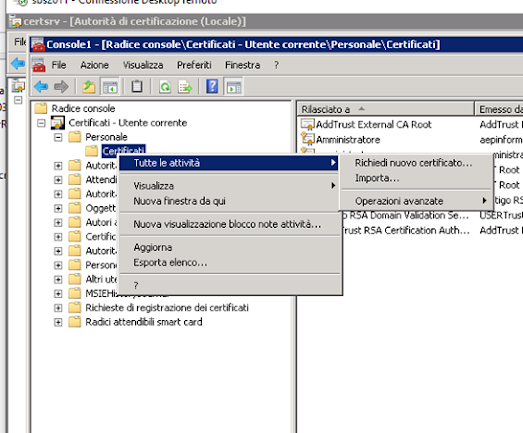


Se presente una CA di dominio, occorre selezionarla, andare avanti e quindi scegliere il tipo di certificato.


 COMANDI UTILI

cipher c:\* /u /n /h - trova tutti i file cifrati in nel disco c:\

cipher c:\* /u aggiorna i certificati di tutti i file

cipher /u /n /h > %UserProfile%\Desktop\MyEncryptedFiles.txt

cipher /y - mostra certificati x cifratura

cipher /x - esegue il backup delle chiavi per la cifratura

cipher /r:xxxxxx (qualsiasi nome, senza estensione) - genera il .cer ed il .pfx

I comandi sopra possono essere utili per uno script di login nel caso in cui i certificati siano stati rinnovati a seguito della scadenza.


PERCORSI

Le chiavi di cifratura sono memorizzate nel seguente percorso

%appdata%\Microsoft\Crypto\RSA

%appdata%\Microsoft\Crypto\


REFERENCE:

https://docs.microsoft.com/en-us/archive/blogs/sbs/help-secure-your-business-information-using-encrypting-file-system

https://docs.microsoft.com/en-us/previous-versions/tn-archive/cc875821(v=technet.10)?redirectedfrom=MSDN

https://docs.microsoft.com/en-us/previous-versions/technet-magazine/cc162507(v=msdn.10)?redirectedfrom=MSDN

https://www.itsfullofstars.de/2016/01/microsoft-ca-create-a-new-certificate-template/

https://support.hpe.com/hpesc/public/docDisplay?docId=emr_na-c00811633

http://07.net/e/EFS/

http://www.idc-online.com/technical_references/pdfs/information_technology/An_Overview_of_Efs.pdf

http://ntfs.com/internals-encrypted-files.htm


giovedì 17 settembre 2020

STORAGE TIERS

 Un po di link/info su storage tiers in Windows e sul monitoraggio.

https://techcommunity.microsoft.com/t5/core-infrastructure-and-security/storage-spaces-how-to-configure-storage-tiers-with-windows/ba-p/256700

https://docs.microsoft.com/en-us/previous-versions/windows/it-pro/windows-server-2012-r2-and-2012/dn789160(v=ws.11)

https://github.com/microsoft/diskspd

https://www.msnoob.com/how-to-collect-storage-space-tier-performance-statistics-using-windows-perfmon.html

https://blog.sqlterritory.com/2018/03/27/how-to-use-diskspd-to-check-io-subsystem-performance/

https://www.sqlskills.com/blogs/paul/are-io-latencies-killing-your-performance/

giovedì 20 agosto 2020

DHCP Dynamic update

Quando il DHCP aggiorna i record DNS, come lo fa? Impersondo quale utente e con che permessi? 

E possibile utilizzare un utente dedicato per gli aggiornamenti dinamici fatti sul DNS da parte del DHCP.

L'utente non deve avere requisiti particolari, anzi basta che sia un utente "standard".

E' un'operazione che conviene effettuare soprattutto se il dhcp server e' anche un domain controller, per motivi di sicurezza.

Se non e' impostato un account dedicato per gli aggiornamenti dinamici del DHCP, quello utilizzato e' l'account macchina del DC, con i relativi permessi.

Cio significa che puo modificare anche record che non dovrebbe!!!

IMPOSTAZIONE

Creare un utente ad hoc. Niente di speciale. Ricordarsi di non far scadere mail la pwd e non permettere all'utente stesso di cambiarla.

Segnatevi questi dati, per favore. Non facciamo come gli utenti che si cambiano la password e poi ti chiamano per resettarla!

Aprire la console del DHCP

DHCP - nome server - IPv4

tasto dx su IPv4, properties

Tab Advanced

Press Credentials

Inserire le credenziali di un utente

p.s. usare nome di dominio NETBIOS


REFERENCE

https://blogs.msmvps.com/acefekay/2016/08/13/dynamic-dns-updates-how-to-get-it-to-work-with-dhcp-scavenging-static-entries-their-timestamps-the-dnsupdateproxy-group-and-dhcp-name-protection/

https://www.serverbrain.org/implementing-2003-network/how-to-configure-dns-dynamic-update-credentials-1.html

GLOBALNAMES Zone in AD

CREARE GLOBALNAME Zone in AD


Visto che ormai i server WINS sono caduti in disuso, e quindi tutta la risoluzione nomi e' affidata soprattutto al DNS, può essere utile creare in AD la zona GlobalNames ed attivarla.

Lo scopo di questa zona e' quello di risolvere i nomi "single label", senza suffisso dns, per intenderci.

il DNS risolverebbe il nome server01.dominio.local

La globalnames zone risolverebbe il nome server01.

La vera utilità della zona emerge in realtà con più nomi di dominio, e con i clienti che devono effettuare la ricerca tra più nomi (suffissi) di dominio.

Ad ogni modo non stiamo parlando di un rimpiazzo dei WINS e NETBIOS, dal punto di vista tecnico. Questi servizi/protocolli sono completamente differenti.

La gestione della GLOBALNAMES ZONE zona va fatta in modo completamente manuale. Vanno aggiunti alla zona solo record CNAME (alias). Non supporta gli aggiornamenti dinamici.

Si tratta di una funzione in più, che secondo me può essere utile (e che io uso molto).

L'attivazione va fatta singolarmente per ogni server server DNS/DC.


COME ATTIVARLA

I passaggi per attivarla sono molto semplici.

 - Creare una zona primaria integrata in AD e chiamarla d GlobalNames. E' inutile attivare i dynamic updates, tanto non li supporta!

 - Abilitare per il server la GlobalNames zone.

Set-DnsServerGlobalNamesZone –ComputerName servername –Enable $true (PS)

   oppure

Dnscmd ServerName /config /Enableglobalnamessupport 1 (OLD STYLE)

 - Aggiungere gli alias.

REFERENCE:

http://thefrozengeek.blogspot.com/2018/02/configuring-and-managing-globalnames.html

https://petri.com/using-globalnames-zone-window-server-2008

mercoledì 19 agosto 2020

Impossibile accedere a Windows Backup

Nei giorni scorsi sono stato costretto a dover ripristinare un server da Windows Backup.

Il primo problema che ho dovuto affrontare e' stato l'accesso negato al disco dove c'erano i backup. Ripristinare l'accesso e' stato un po macchinoso. Collegando il disco ad un altro computer sono solo riuscito a vedere che il proprietario dei file era l'utente System. Dallo stesso computer, lanciando un prompt dei comandi come SYSTEM, ho realizzato che potevo tranquillamente navigare tra le directory ed accedere ai file. A questo punto il più era fatto. Dovevo solo cambiare i permessi dei file.

 - Lanciare un prompt dei comandi come System

scaricare sysinternals suite e scompattarla in una cartella a piacere. Io l'ho messa direttamente in program files (x86).

aprire un prompt dei comandi, portarsi dentro sysinternals e lanciare il seguente comando:

psexec -i -s cmd.exe. Questo aprira un prompt dei comandi nel contesto di SYSTEM. Ricordarsi di assegnare all'unita USB del Windows Backup inaccessibile una lettera di unita (ES. Z:)

A questo punto verificare se il disco Z: del windows backup e' accessibile. Nel mio caso si. Se non lo fosse credo che sia inutile procedere ai passaggi successivi, ma si puo provare lo stesso

 - Forzare la proprietà dei file

takeown /R /A /F z:\* /D N

 - propagare tutti i permessi

icacls z:\* /inheritance:e /T /C


RIPRISTINO ED ESPORTAZIONE DRIVER

 RIPRISTINO ED ESPORTAZIONE DRIVER

In alcuni casi potrebbe essere utile esportare ed importare i driver, da un'installazione ad un'altra, o magari prima di una reinstallazione. Ci sono software dedicati che lo fanno, ma ho scoperto che lo si puo fare anche in Windows, usando DISM. Purtroppo non tutte le versioni di DISM hanno il comando export-driver (Windows server 2008 R2 no, Windows 10 si)

DISM - esportazione driver

dism /online /export-driver /destination:c:\temp\

DISM - installazione driver

dism /image:C:\ /add-driver /ForceUnsigned /driver:C:\temp /recurse (C is my OS partition and G is the DVD drive.)

dism /image:C:\test\offline /Add-Driver /driver:C:\test\drivers</strong>

dism /image:C:\test\offline /Add-Driver /driver:C:\test\drivers /recurse

dism /image:C:\test\offline /Add-Driver /driver:C:\test\drivers\mydriver.inf

dism /image:C:\test\offline /Add-Driver /driver:C:\test\drivers\mydriver.inf /ForceUnsigned

SOFTWARE PER ESPORTAZIONE DRIVER

Io mi sono sempre trovato bene con Double Driver, che ho usato senza problemi in diverse situazioni.

REFERENCE:

https://www.aranzulla.it/come-salvare-e-ripristinare-i-driver-di-windows-851.html

proprio lui!!!

Condivisione password WiFi

 Come condividere la password dl Wifi.

Se si desidera far accedere al proprio Wifi gli ospiti senza dover dare la password, e' possibile usare un QRCODE.

E' possibile generarlo online da diversi siti. Io ho usato questo:

https://www.qrcode-monkey.com/#wifi

Dopodiche usare un barcode scanner dal proprio telefono, inquadrare il codice ed il gioco e' fatto.

REFERENCE:

https://www.navigaweb.net/2013/03/far-connettere-in-wifi-gli-amici-senza.html

Windows Backup

 Note dal passato

Dove non e' presente un software di backup dedicato, Windows Backup rimane comunque una buona alternativa, che offre anche un bare metal recovery. Se affiancato ad una seconda soluzione di backup, per i file, ad esempio, può costituire una strategia accettabile a costo zero. Ovviamente c'e' di meglio, e soprattutto in ambienti virtuali non e' ciò' che consiglio.

Ci sono pero' alcune cose che mi danno fastidio, di questo software. Una di queste e' che nello storico sono presenti anche backup che non esistono più e non sono disponibili. Mi e' capitato di vedere Windows backup con uno storico di quasi 1200 giorni. Ovviamente non erano presenti i backup di 1200 gg. prima!

Per cancellare tutto lo storico e' sufficiente fare due operazioni:

 - aprire il registro del eventi ed andare in Application and Services\Microsoft\Windows\Backup\Operational e cancellare tutti gli eventi.

 - aprire il prompt dei comandi, in modalità amministratore e digitare: wbadmin delete catalog.

Cosi facendo tutto lo storico verrà rimosso e si potrà partire da zero.

Questa operazione costringerà' a ricreare la schedulazione (almeno nel mio caso). Quando si sceglie un'unita di destinazione, se su questa fossero presenti altri Windows Backup precedenti, viene proposto di mantenerli, anziché formattare il disco. In questo modo verranno aggiunti al catalogo, appariranno nello storico, e saranno utilizzabili come fonti per il ripristino. 

Ultima Nota:

Potrebbe capitare, come nel mio caso, che Windows Backup conservi solo un backup indietro. Per risolvere bisogna aprire Windows Backup, parte dx della finestra, seleziona "configura impostazioni prestazioni" e selezionare "prestazioni di backup superiori", che imposta la strategia su incrementale. La prima voce utilizza invece il full, con il vincolo che l'ultimo full sovrascrive quello precedente.


REFERENCE

https://social.technet.microsoft.com/Forums/ie/en-US/bf2a4b08-aa27-40aa-8801-5506f2a1f7c9/how-to-clear-backup-history?forum=windowsbackup#:~:text=Open%20Event%20Viewer%20on%20the,to%20delete%20backup%20history%20info.


Appunti Misti - Perchè

 Lo scopo di questo blog e' anche quello della condivisione. Condivisione delle informazioni, sperando che possano essere utili anche a qualcuno di voi. Se questo succederà sarò felice. Gli articoli, se li avete visti, sono davvero degli appunti presi durante il lavoro. 

Questo blog nasce soprattutto con l'intento di trovare finalmente un posto dove raccogliere tutti i foglietti sparsi, i file di notepad, gli script di powershell e gli interventi anche solo vagamente interessanti. Di trovare un posto dove scrivermi delle note su quei lavori fatti cosi di rado che andrebbero persi "nell'oblio della mia memoria" :).

E non so voi, ricordarmi di aver fatto un lavoro, non ricordarmi come, e doverlo rifare da quasi da zero, mi irrita un po', ed abbassa anche la stima che ho di me stesso. Piano B, se non ricordo.

Ecco perché questo blog, oltre a qualche canzoncina qua e la...

Dirty Heads - Vacation (Official Video)

https://www.youtube.com/watch?v=7zok9co_8E4  

p.s. probabilmente ho già scritto un post simile, ma l'oblio della memoria e' una macchina che non si può fermare :)

Buon Agosto a tutti

Esportare ed importare le impostazioni del DHCP

OLD Style

Accedere al server da cui esportare le impostazioni.

Eseguire un prompt dei comandi come amministratore

eseguire il seguente comando:

netsh dhcp server export c:\temp\dhcpdb all

Togliere l'autorizzazione al DHCP


Accedere al server dove importare le impostazioni.

Autorizzare il DHCP

Copiare il file dhcpdb, che contiene le impostazioni del server di origine 

Eseguire un prompt dei comandi come amministratore

eseguire il seguente comando:

netsh dhcp server import C:\temp\dhcpdb all


Nel mio caso mi sono perso alcune impostazioni.


MODERN STYLE

Si puo usare powershell, ma in Windows 2008 R2 non esistono e non sono supportati i cmdlets per DHCP. Quindi... Basta fare tutto da Windows Server 2012 o superiore.


Supponendo:

SERVER2K8R2 - vecchio server 2008R2 DC/DNS/DHCP

SERVER2K12R2 - nuovo server 2012R2 DC/DNS/DHCP


Aprire powershell come amministratore da SERVER2K12R2

Creare prima la cartella dove esportare le impostazioni del DHCP

Esportare le impostazioni del dhcp tramite il seguente comando:

Export-DhcpServer -File C:\TEMP\DHCPDB.xml -Leases -Force -ComputerName SERVER2K8R2 –Verbose

Eseguire il comando:

Import-DhcpServer -File C:\TEMP\DHCPDB.xml -BackupPath C:\DHCPBCK\ -Leases -ScopeOverwrite -Force -ComputerName SERVER2K12R2 –Verbose (prima fa il backup del dhcp server e poi importa i nuovi settings)


Togliere l'autorizzazione al vecchio server ed autorizzare il nuovo.

Mi rimane sempre il dubbio se usare powershell quando e' coinvolto un Windows Server 2008 R2 sia un metodo ufficialmente supportato. Nel mio caso ha funzionato, ma potrei propendere piu per il no...


NOTA

L’unico modo per poter gestire il servizio DHCP in powershell anche da Windows Server 2008R2 e quello specificato nel link, ma se analizzate lo script potrete vedere che ad ogni comando powershell ne corrisponde uno in NETSH.


https://gallery.technet.microsoft.com/scriptcenter/05b1d766-25a6-45cd-a0f1-8741ff6c04ec#content


REFERENCE:

https://docs.microsoft.com/en-us/previous-versions/windows/it-pro/windows-server-2008-R2-and-2008/dd759224(v=ws.11)?redirectedfrom=MSDN

https://social.technet.microsoft.com/Forums/en-US/edcd3cad-b7cb-4674-b24f-9838308024b3/windows-2008-r2-dhcp-module?forum=winserverManagement

https://community.spiceworks.com/how_to/160139-migrate-dhcp-from-windows-server-2008-to-windows-server-2019


mercoledì 12 agosto 2020

Don't Hug Me I'm Scared 2 - TIME

 Vabbe' :)

https://www.youtube.com/watch?v=vtkGtXtDlQA


Time is a tool you can put on a wall
Or wear it on your wrist
The past if far behind us
The future doesn't exist
(What's the time?)
It's quarter to nine
Time to have a bath
What do you mean?
We're already clean!
Scrub, scrub, scrub 'till the water's brown
Time is a ruler to measure the day
It doesn't go backwards, only one way
Watch it go 'round like a merry-go-round
Going so fast like a merry-go-round
Let's go on a journey
A journey through old times
The time is changing all the time
It's time to go to time
But we don't really want to
We're going to miss our show
Don't be stupid, friends!
Come on, it's time to go
Time was old, like Victorian time
With cobbles, and plague, and speaking in rhymes
With cobbles, and chimneys, a simpler time
With cobbles and sawdust and batteries and slime
This tree that is old has circles inside
This tree that is older has shriveled and died
The apple that's fresh is ripe to the core
And I rot over time, and I'm not anymore
Time can be told by the moon or the sun
But time flies fast when you're having fun
There's a time and a place for mucking around!
Like birthdays!
And camping!
I'm friend with my dad
And then what happened after the olden days?
Time went new and got old
Just like history
Stuff from the past
Went into a mystery
An old man died..
But look, a computer!
Everything's cool, it's the future!
Time is now
The future anew
And look at all the wonderful things you can do
With gadgets, and gizmos, and e-mail addresses
My dad is a com-computer
Look at the time!
It's quarter to eight
There's fish on my plate
It's twenty past day
There's fish on my tray
It's eleven to twelve
There's fish in the bath
It's nine thirty,
There's fish everywhere.. fish everywhere.
Now you can see the importance of time
It helps us make pizza
And keep things in line
But when did it start? And when will it stop?
Time is important, and I am a clock
If we run out of time, then where does it go?
Is time even real, does anyone know?
Maybe time is just a construct of human perception, an illusion created by..
Meh, meh, meh meh MEH MEH MEH MEH MEH MEH MEH MEH
Sunrise, sunset, night and day
The changing seasons, the smell of hay
Look at your hair grow, isn't it strange?
How time makes your appearance change
It's out of my hands, I'm only a clock
Don't worry, I'm sure you'll be fine
But eventually
Everyone runs out of time.


lunedì 10 agosto 2020

SQL - cancellazione utente e riassegnazione permessi

 Ciao,

nei giorni scorsi ho dovuto spostare un database chiamato ABQ su una nuova istanza SQL.

Nella vecchia istanza SQL era presente un utente sql chiamato sa2, che era DBO del database ABQ.

Per spostare il DB ho effettuato il backup di ABQ e l'ho ripristinato sulla nuova istanza.

Ho creato l'utente sa2 con le stesse credenziali del vecchio. Il problema e' nato quando ho provato a dare gli stessi permessi di DBO sul DB ABQ (security/logins/sa2/properties/user mappings)

Selezionare il DB e scegliere i ruoli da assegnare all'utente per quel DB.

Facendo questa operazione mi dava errore. Mi diceva che l'utente aveva gia i permessi.

Ho verificato meglio nelle proprieta del database, e l'utente era davvero gia presente (ABQ/tasto dx/properties/permission),

ma era collegato alla vecchia istanza.

Per risolvere e' sufficiente cancellare l'utente e ripetere l'operazione sopra.

Ecco la query per cancellare l'utente dalle permission di un database:

Use ABQ ;

GO

DROP USER sa2 ;

GO

Dopo aver fatto questo, per verificare che davvero l'operazione abbia funzionato provare ad eseguire un backup, o magari la cancellazione di tutte le tabelle (ahahah... scherzavo)

REFERENCE

https://www.sqlshack.com/drop-sql-server-login-dependencies/


martedì 28 luglio 2020

Exchange Microsoft365 ibrido - Creazione nuovo utente

Nei giorni scorsi mi e' capitato di creare un nuovo utente ed una nuova casella di posta in un ambiente ibrido Exchange/Microsoft365.
Anche se inizialmente sembrava essere andato tutto bene, dopo poco si sono manifestati alcuni problemi.
L'utente nuovo non appariva nella GAL e non riusciva a spedire agli indirizzi on-prem (per fortuna pochi indirizzi).
Analizzando meglio la situazione mi sono reso conto che questo utente esisteva in AD, ma non appariva tra i remote mailbox users in exchange.
Questo rappresentava il nocciolo della questione, ovvero esisteva un utente AD, senza attributi exchange, a cui corrispondeva una casella/utente Office365.
Tutto nasce dal processo che ho seguito per creare l'utente.
In AD ho creato il nuovo utente. Ho sincronizzato AD con AzureAD. Quando e' apparso l'utente anche nella console di amministrazione di Microsoft 365, gli ho assegnato una licenza creando cosi' la mailbox. Ho saltato a pie' pari tutta la parte Exchange on-prem.
Il risultato finale e' stato questo.
La prox volta che creero un nuovo utente, provvedero a crearlo prima on-prem, e quindi ad effettuare un remote-move.
Ma adesso e' necessario sistemare le cose.

Il processo e' abbastanza semplice (basta saperlo!!!). Occorre:
 - recuperare l'ExchangeGUID della casella di posta remota
 - abilitare l'utente AD come mailbox remote user (a seguito di questa operazione l'utente deve apparire nella console di Exchange)
 - associare l'ExchangeGUID al nuovo utente Exchange
 - sincronizzare AD con Azure AD

PASSAGGIO 1
recuperare l'exchange guid della mailbox su Microsoft 365:

get-mailbox -identity p.pippo@disneylanda.it|fl ExchangeGuid

ExchangeGuid : a09ff8fb-26f7-4d81-9425-0c967acfadcd

PASSAGGIO 2
Abilitare l'utente AD come remote mailbox user
Occorre solo abilitare l'utente in Exchange, poiche in AD gia esiste.

Enable-RemoteMailbox p.pippo -RemoteRoutingAddress p.pippo@disneylanda.mail.onmicrosoft.com

A questo punto l'utente deve apparire nell'elnco dei contatti nella GUI di Exchange

PASSAGGIO 3
Associare il corretto ExchangeGUID (recuperato nel passaggio 1) al nuovo utente

Set-RemoteMailbox p.pippo -ExchangeGUID a09ff8fb-26f7-4d81-9425-0c967acfadcd

a09ff8fb-26f7-4d81-9425-0c967acfadcd

PASSAGGIO 4
sincronizzazione AD con AzureAD

Start-ADSyncSyncCycle -PolicyType Delta

adesso potete verificare se funziona la spedizione ad indirizzi on-prem e se l'utente appare nella GAL, quando fate una ricerca.


REFERENCE
https://www.msb365.blog/?p=866