martedì 23 marzo 2021

Piccolo hacking di Windows 10

 Se non riuscite ad accedere a Windows 10 xche avete perduto la password, non la conoscete o l'avete dimenticata.

Accedere al pc con un cd di boot (non per reinstallare :)). accedere alla modalita recupero ed aprire un prompt dei comandi.

rinominare il file

C:\Windows\System32\Utilman.exe (oppure sethc.exe)

in utilman.exe.old

dalla stessa directory copiare il file cmd.exe e rinominarlo in utilman.exe

Uscire e riavviare normalmente il computer.

Alla schermata di login premere il pulsante accessibilita.

Si aprira un prompt dei comandi eseguito come System.

Da questo prompt avremo la possibilita di impostare la password dell'utente tramite il comando "net user"

Questo trucchetto funziona anche con le precedenti funzioni di Windows.

Nel mio caso, anziche utilizzare il disco di avvio, ho deciso di collegare il disco al mio PC, ma non e' stata una grande idea, perche non potevo rinominare il file, protetto da trusted installer.

Non volendo cambiare i permessi dei files, ho avviato un prompt dei comandi come trusted user.

Usando processhacker sono riuscito nel mio intento.

x farlo ho dovuto avviare il servizio trusted installer.

quindi ho cercato trusted installer nell'elenco dei processi e facendo tasto dx - miscellaneous - run as this user ho avviato un prompt dei comandi come trusted installer.

a questo punto mi e' stato possibile rinominare/copiare file a mio piacere.

I comandi utili per eseguire un reset della pwd sono

reset della pwd dell'utente

net user - elenco degli utenti

net user username00 Pa$$w0rd - per l'utente "username00" imposta la password "Pa$$w0rd"

net localgroup - elenco dei gruppi locali

net localgroup administrators username00 /add


REFERENCE

https://www.winhelponline.com/blog/run-program-as-trustedinstaller-locked-registry-keys-files/#:~:text=Process%20Hacker&text=Right%2Dclick%20the%20TrustedInstaller%20service,exe%20)%2C%20and%20click%20OK.

https://www.isunshare.com/windows-server/add-a-user-to-local-administrator-group.html

lunedì 22 marzo 2021

Sharepoint online - sicurezza dei siti e delle share di rete

 Utilizzo i siti di Sharepoint come se fossero delle cartelle di rete, a cui i vari utenti hanno accesso.

In questo modo si crea un ambiente simile a quello che si avrebbe su un normale file server, rispettando una serie di permessi ed autorizzazioni.

Il meccanismo potrebbe interrompersi se qualcuno di questi utenti decidesse di "condividere" i contenuti del sito con altri, al di fuori delle autorizzazioni definite.

Per evitare questo, occorre andare a modificare le autorizzazioni del sito.

Il metodo che di solito utilizzo e' quello di mettere un solo proprietario del sito e far si che tutte le richieste di condivisione arrivino a lui per essere approvate.

Fino a che non passa l'autorizzazione il destinatario non ricevera' il link.


Per farlo seguire le seguenti istruzioni:


 - Scegliere l'icona di Sharepoint (verde), e quindi scegliere il sito dove modificare le impostazioni di condivisione.

 - Cliccare sulla rotellina in alto a dx e scegliere autorizzazioni sito

 - Cliccare su Modifica il "metodo di condivisione dei membri"


Da qui e' possibile decidere come muoversi. Il metodo che io preferisco e' consentire solo ai proprietari di approvare eventuali richieste di condivisione.


P.S.

 - Cliccando su "Impostazioni delle autorizzazioni avanzate" si arriva alla vecchia versione con ribbon bar da cui sono disponibili ulteriori dettagli.


REFERENCE

https://docs.microsoft.com/it-it/microsoft-365/solutions/microsoft-365-limit-sharing?view=o365-worldwide


mercoledì 3 marzo 2021

Microsoft 365 - Exchange lingua visualizzazione mailbox

Una delle cose che mi capita molto spesso e' che la lingua delle casella postale sia in italiano.

Il modo piu veloce che ho trovato per sistemare e' quello di accedere alla casella di posta tramite Outlook Web. In questo modo, se le impostazioni del nostro utente sono in italiano, i nomi delle cartelle sono mostrati in italiano e non inglese.

Al successivo accesso ad Outlook i nomi delle cartella appariranno nella lingua giusta.

Ad ogni modo sotto trovate un articolo di Microsoft che spiega vari modi per sistemare.


REFERENCE

https://docs.microsoft.com/it-it/outlook/troubleshoot/user-interface/incorrect-folder-names

lunedì 1 marzo 2021

DISATTIVAZIONE MFA - Problemi comuni con la verifica a due fattori


Un problema che si verifica spesso e' che e' abilitato l'accesso MFA per gli utenti anche se da Azure AAD risulta disattivato.

Il problema e' legato alle impostazioni di default di AAD.

Per disattivarlo (e magari tenerlo attivo solo per gli utenti admin) occorre disattivare i security defaults del tenant e abilitare l'MFA solo per gli utenti desiderati.


Per disattivare l'MFA controllare le impostazioni e disattivare i security default


VERIFICA IMPOSTAZIONE MFA:

https://portal.azure.com

Azure Active directory

Utenti

cliccare sulla voce Multi-factor authentication (parte dx della finestra tra le voci in alto)


DISATTIVAZIONE SECURITY DEFAULTS

https://portal.azure.com

Azure Active directory

Proprieta

cliccare sulla voce "Gestisci le impostazioni predefinite per la sicurezza" (nella finestra di dx in fondo)


Una buona idea potrebbe essere quella di abilitare l'MFA solo per gli amministratori


IMPOSTAZIONE MFA PER GLI UTENTI AMMINISTRATORI:

https://portal.azure.com

Azure Active directory

Utenti

cliccare sulla voce Multi-factor authentication (parte dx della finestra tra le voci in alto)

Nella finestra successiva selezionare gli amministratori ed abilitare l'MFA.


Avete accesso alle impostazioni di sicurezza - MFA degli utenti andando in https://myaccount.microsoft.com/?ref=MeControl 


Impostazioni di sicurezza


MICROSOFT 365 - IMPOSTAZIONI DI SICUREZZA DELL’ACCOUNT e MFA


MICROSOFT 365 - IMPOSTAZIONI DI SICUREZZA DELL’ACCOUNT e MFA

Dopo aver disattivato l’MFA per un intero tenant, mi è accaduto che un utente, per accedere alle proprie impostazioni di sicurezza, dovesse comunque approvare l’accesso tramite APP.

Il problema consisteva nel fatto che il numero di telefono per l’utente non e’ mai stato impostato e la sola modalità di approvazione era tramite app. Nel frattempo l’utente aveva cambiato telefono e Microsoft authenticator sul nuovo non è mai stato installato e configurato. In sintesi l’utente non era in grado di accedere alle proprie impostazioni di sicurezza per aggiungere un nuovo metodo.


Viene chiesta l’approvazione per accedere alle impostazioni di sicurezza.

Per risolvere, in questi casi, è necessario accedere come amministratore del tenant ed intervenire sull’utente. Il modo più facile è cancellare tutti i metodi di autenticazione, costringendo l’utente ad inserire le informazioni necessarie al primo accesso da web. Ricordate che tutti gli utenti DEVONO avere il numero di telefono inserito, se si usa l’MFA, per evitare problemi simili.

Accedere con un account amministrativo a https://portal.azure.com

Andare in Azure active directory – utenti  e selezionare la voce Multi-Factor authentication

 Dalla finestra sottostante selezionare l’utente, e cliccare su “gestisci le impostazioni dell’utente”

Dalla schermata successiva selezionare la prima voce “Richiedere agli utenti selezionati di fornire di nuovo i metodi di contatto”


Al prossimo accesso, all’utente, verrà chiesto di inserire nuovamente le sue informazioni di contatto utilizzate per l’MFA. Da questo momento in poi, poiché verrà inserito anche il numero di telefono, l’approvazione del login potrà avvenire anche tramite SMS e non solo tramite app.

Una soluzione alternativa è quella di cancellare tutti i metodi di autenticazione presenti per un utente. Quindi andare in Azure Active Directory – utenti.

Cliccare sull’utente e scegliere METODI DI AUTENTICAZIONE.

Cancellare tutti i metodi presenti.

Se per un utente con MFA attivo non sono presenti metodi di autenticazione, al primo login verrà di inserire le informazioni di contatto dell’utente per l’MFA.


CANCELLAZIONE HYPERV CHECKPOINT

Oggi mi e' capitato di dover cancellare un checkpoint, ma dalla console non erano presenti le voci per farlo.

Ecco alcuni suggerimenti che ho trovato.

Nel mio caso e' stato sufficiente premere CANC sulla tastiera. :)


Se, facendo tasto destro su un checkpoint di una VM vengono mostrate solo le voci:

IMPOSTAZIONI, ESPORTA, RINOMINA e AIUTO si puo provare cosi:


 - Premere AGGIORNA e vedere se appaiono le voci

 - Chiudere e riaprire la console di HYPERV

 - selezionare il checkpoint da cancellare e premere CANC (a me ha funzionato questo)

 - Riavviare l'host HyperV

 - Usare la powershell come amministratore e digitare il seguente comando: Get-VM <VM-NAME> | Remove-VMSnapshot (https://docs.microsoft.com/en-us/powershell/module/hyper-v/remove-vmsnapshot?view=win10-ps)


REFERENCE

https://www.urtech.ca/2019/01/solved-how-to-remove-a-checkpoint-that-has-no-delete-option-in-hyperv-manager/


giovedì 11 febbraio 2021

Dischi di rete

 Puo succedere che delle volte ci siano problemi con i dischi di rete, ed anche dopo un riavvio persistano.


In questo caso consiglio di:


net use * /delete /y (li cancella tutti)

net use q: /delete /y (cancella solo q:)


e verificare che da explore sparisca il disco con problemi.

Riavvio.

Cancellare dalla seguente voce di registro le lettere con problemi (magari salvare prima):

HKEY_CURRENT_USER\Software\Microsoft\Windows\CurrentVersion\Explorer\MountPoints2


net use Z: \\server\share /user:username password /yes


lunedì 18 gennaio 2021

Replica GPO

 Durante l'aggiunta di un nuovo domain controller in AD ho riscontrato uno strano errore con la replica delle GPO, nonostante event viewer, dcdiag, replmon non segnalassero errori.

Dalla console delle GPO due policy non erano replicate. Altre policy che, solo dopo, mi sono reso conto di aver creato dal nuovo DC, invece funzionavano senza problemi.

L'errore era il seguente:

the sysvol permission for one or more GPOs on this domain controller are not in sync with the permissions for the GPOs on the baseline domain controller


ed era visibile da gpmc.msc

selezionare il dominio e premere detect now in basso a dx per verificare eventuali errori.


Controllando i permessi delle cartelle da explorer non emerge nulla di strano.


Verificando le ACL delle con icacls, invece...

ES:

icacls C:\Windows\SYSVOL_DFSR\sysvol\nomedominio.local\Policies\{95B665A7-ABBC-4519-B9D7-529100908048}


si nota che l'account domain admin e' ripetuto 2 volte

NOMEDOMINIO\Domain Admins:(OI)(CI)(F)

NOMEDOMINIO\Enterprise Admins:(OI)(CI)(F)

NOMEDOMINIO\Domain Admins:(OI)(CI)(F)

CREATOR OWNER:(OI)(CI)(IO)(F)

NT AUTHORITY\SYSTEM:(OI)(CI)(F)

NT AUTHORITY\Authenticated Users:(OI)(CI)(RX)

NT AUTHORITY\CONTROLLER DI DOMINIO ORGANIZZAZIONE:(OI)(CI)(RX)


per risolvere e' sufficiente togliere e riaggiungere l'account domain admin, forzare la replica ed andare a verificare nuovamente in gpmc.msc.


icacls "{GPO UID}"  /remove:g "DOMINIO\Domain Admins"

icacls "{GPO UID}"  /grant "DOMINIO\Domain Admins":(OI)(CI)(F)

repadmin /syncall

repadmin /syncall /AdePq

Da ora in poi create le policy sul domain controller piu recente per verificare che l'errore si ripresenti. Da Windows server 2012 ci sono delle patch che risolvono il problema, ma non su 2008/2008R2

REFERENCE

https://social.technet.microsoft.com/Forums/en-US/f16b0af1-8772-4f96-a9ac-fac47943e8e9/sysvol-permissions-for-one-or-more-gpo-are-not-in-sync?forum=ws2016

martedì 6 ottobre 2020

Generazione certificati

 Quando si deve creare un nuovo certificato occorre partire sempre dalla CSR.

Esistono dei tool online che semplificano molto la vita:

https://decoder.link/csr_generator

Quando si crea una CSR, andranno anche inseriti i nomi di dominio per cui il certificato sara valido.

NOTA

remote.zappacorta.it, parlando di certificati, e' un nome di dominio, anche se magari rappresenta un host pubblicato su internet.

Durante la creazione del CSR, viene anche generata la chiave privata ad esso associata. Conservare questa chiave ed avere cura di non perderla mai!

Dopo aver inserito la CSR, la dovrete dare in pasto al vostro provider di certificati SSL.

Dopo aver ricevuto il certificato dal provider, potrebbe essere necessario convertirlo in altri formati..

Usate questo link:

https://decoder.link/converter


Disjoint name space

 Disjoint name space


Spesso mi sono imbattuto nella domanda se in Ad sono e' in uso un disjoint namespace (soprattutto nella migrazione di Exchange)

Cosa si intende con questa terminologia?


Se il suffisso del nome host e quello di AD sono uguali, non si parla di disjoint namespace.


Alcuni esempi di nomi NON disgiunti:

=====================================================

Dominio AD:

nome netbios: tecnotwo

nome dns: tecnotwo.local


Nomi SERVER:

nome netbios DC1         DC1

nome dns DC1 DC1.tecnotwo.local

nome netbios exchange1:     exchange1

nome dns exchange1:      exchange1.tecnotwo.local

=====================================================


=====================================================

Alcuni esempi di nomi digiunti:

=====================================================

Dominio AD:

nome netbios: tecnotwo

nome dns: tecnotwo.local

Nomi SERVER:

nome netbios DC2         DC2

nome dns DC2 DC2.threepigs.com

nome netbios exchange2: exchange2

nome dns exchange2: exchange2.fourpigs.com

=====================================================

Dominio AD:

nome netbios: codetwenty

nome dns: tecnotwo.local

Nomi SERVER:

nome netbios DCA           DCA

nome dns DCA                 DCA.tecnotwo.local

=====================================================

REFERENCE

https://docs.microsoft.com/en-us/exchange/disjoint-namespace-scenarios-exchange-2013-help


Installazione e configurazione di un certificato in Exchange

 Installazione e configurazione di un certificato in Exchange


Ormai e' praticamente d'obbligo usare certificati SSL validi ed "ufficiali" (non self-signed) per evitare di avere problemi, soprattutto con i dispositivi mobili ed in ambienti ibridi.

Partiamo dal punto in cui abbiamo a disposizione un .pfx da caricare.

Import-ExchangeCertificate -FileData ([Byte[]]$(Get-Content -Path c:\certificates\YOUR_CERTIFICATE.pfx -Encoding byte -ReadCount 0)) -FriendlyName "New_SAN"

Consiglio di usare il parametro friendlyname per poterlo identificare facilmente.

A questo punto il certificato e' disponible in Exchange. Occorre assegnarlo ai servizi.

Enable-ExchangeCertificate -Services "IIS,POP,IMAP,SMTP"

L'assegnazione di un certificato ad un servizio non rimuove automaticamente l'associazione con i precedenti.

Per motivi di "ordine" consiglio di rimuovere questa associazione. Per farlo si puo usare il seguente comando:

Enable-ExchangeCertificate -Services "None" -Thumbprint XXXXXXXXXXXXXXXXXXXXXXXXXXXXXXXXXXXXXXXX

Personalmente ho avuto qualche problema con questo comando, e non sempre ha funzionato.

Ad ogni modo, occorre essere sicuri al 100% prima di cancellare un certificato. Sarebbe bene assicurarsi di poterlo ricaricare in caso di necessita.

Remove-ExchangeCertificate -Thumbprint 5C5E9124B0960BBFB570596AAE6902742D95361E


APPENDICE

Comandi utili per l'interrogazione dei certificati Exchange

Get-ExchangeCertificate | where {$_.IsSelfSigned -match "False"} | fl

Get-ExchangeCertificate | where {$_.IsSelfSigned -match "False" -and $_.Status -match "Valid"} | fl

Get-ExchangeCertificate | where {$_.IsSelfSigned -match "False" -and $_.Status -notmatch "Invalid"} | fl

Get-ExchangeCertificate | where {$_.IsSelfSigned -match "False" -and $_.Status -notmatch "Invalid" -and $_.Issuer -notmatch "CN=XXXX-YYYY-CA"} | fl

Get-ExchangeCertificate | select Thumbprint, Services, NotAfter, Subject, CertificateDomains | where {$_.Services -match "SMTP"} | fl

GESTIONE FRIENDLY NAME TRAMITE GUI

se avete caricato il certificato tramite EMC, potreste voler lo stesso assegnare un nome al certificato. Per farlo occorre cercare il certificato nello store dei certificati della macchina locale ed assegnare ad esso un nome.

mmc-add plugin-certificate-computer-personal

REFERENCE

https://practical365.com/exchange-server/remove-ssl-certificate-exchange-server-2013/

https://docs.microsoft.com/en-us/powershell/module/microsoft.powershell.core/about/about_comparison_operators?view=powershell-7

https://stackoverflow.com/questions/24682939/multiple-and-or-in-powershell-where-object-statement

venerdì 25 settembre 2020

Implementazione EFS


EFS – Encrypted file system

Nei sistemi Windows con file system NTFS consente di crittografare cartelle e file, con alcune limitazioni:

-          Non funziona su FAT/FAT32

-          Non si possono cifrare i file compressi

-          Non si possono cifrare i file di sistema

La funzionalità è disponibile per il file system locale. Con EFS non è possibile, ad esempio, cifrare file e cartelle in rete/unità di rete mappate. Se anche fosse possibile, lo sconsiglierei.

Dal mio punto di vista, ha senso usare EFS soprattutto sui portatili, ed eventualmente sui desktop degli utenti.

Sempre per come la vedo io, la prima domanda da porsi su EFS, è se davvero si vuole consentire agli utenti di usarlo. Se la risposta è SI, occorre “attrezzarsi”, altrimenti bisogna disattivarlo.

La prima operazione da fare se si vuole usare EFS è creare uno o più DRA (Data recovery agent).

Se vi vuole disattivare l’EFS occorre cancellare DRA precedenti e, tramite GPO, disattivarne l’utilizzo.

Tutto quanto riportato sotto e’ applicabile anche a macchine in gruppo di lavoro, con i conseguenti limiti: tutte le operazioni vanno effettuate su ogni singola macchina e la console da utilizzare e’ quella delle policy locali (gpedit.msc).


EFS – COME FUNZIONA?

Per cifrare un file/cartella, EFS usa un mix di chiavi simmetriche/asimmetriche.

Usa una chiave simmetrica generata casualmente (FEK) per cifrare il file ed una chiave pubblica (asimmetrica) per cifrare la FEK.

Il motivo di tutto questo risiede nella velocita delle operazioni. La cifratura simmetrica è circa 1000 volte più veloce di quella asimmetrica.

Quando EFS deve cifrare la FEK crea un Data Decryption Field (DDF) per l'utente corrente dove inserisce la FEK criptata usando la sua chiave pubblica. Se è presente un data recovery agent (DRA), viene creato un campo DRF in cui viene inserita la FEK criptata con la rispettiva chiave pubblica.

In questo modo sarà possibile decriptare il file da qualunque chiave privata la cui corrispondente chiave pubblica sia stata usata per cifrare i campi DDF o DRF. I certificati che contengono la chiave pubblica/privata sono associati agli utenti. Solitamente, i file .cer contengono solo la chiave pubblica, mentre i file .pfx contengono chiave pubblica e privata e sono solitamente protetti da password. Dopo aver cifrato un file, a questo viene aggiunto l’attributo “cifrato”.


CIFRATURA DI CARTELLE E FILES

Come fare a cifrare una cartella o un file?

Tasto dx sul file, tab GENERALE, pulsante avanzate, mettere un flag sulla casella “crittografa… “


Fatto!

Di solito si crittografa una cartella. Tutti i file creati all’interno di essa vengono automaticamente crittografati. Se un file viene copiato/spostato al suo interno, viene automaticamente crittografato. Se sposto un file all’esterno di essa NON viene automaticamente de-crittografato. Ricordate inoltre che permessi di acceso ai file e cifratura viaggiano su piani differenti e sono cose differenti.

ABILITAZIONE E DISATTIVAZIONE EFS

La prima decisione da prendere in merito all’EFS è se consentire di usarlo. È possibile farlo tramite GPO.

Di solito, al primo accesso del primo amministratore di dominio viene creato un DRA nella “Default domain policy”. Il primo passaggio, quindi, deve essere quello di rimuovere DRA e disattivare impostazioni specifiche relative all’EFS.

Se nella parte DX della schermata trovate elencato uno o più certificati al posto del simbolo di attenzione, allora sono presenti dei DRA. Se non li avete creati voi in precedenza, vanno rimossi, perché di solito sono auto-generati.


A questo punto potete creare una nuova policy (EFS_DRA), impostare la priorità sulle altre (enforced/imposto) ed effettuarne la  configurazione (chi preferisce può continuare ad usare la default domain policy!).

Andando in Computer Configuration > Policies > Windows Settings > Security Settings > Public Key Policies > Encrypting File System

E’ possibile decidere se usare o meno l’EFS. Come potete vedere in figura, io ho scelto di abilitarlo.


DRA – DATA RECOVERY  AGENT

Una delle cose più importanti di cui preoccuparci in caso di utilizzo di EFS, è come poter recuperare i file in caso di problemi/cancellazione/corruzione/perdita della chiave privata Il meccanismo di recupero si basa sulla creazione di un DRA (data recovery agent) che è una coppia di chiavi pubbliche/private aggiuntive con cui è possibile cifrare/decifrare il file. E’ la prima operazione da fare, ancora prima di dare la possibilità di usare EFS agli utenti. È possibile creare più di un DRA. Di solito il DRA è associato ad un utente amministratore. Per designare un utente come DRA è sufficiente fargli ottenere il certificato necessario (OID , tramite CA o tramite il comando Cipher. In sintesi un DRA è una coppia di certificati (.cer e .pfx). Il . cer contiene solo la chiave pubblica, e viene distribuita tramite GPO a tutti i client, mentre il .pfx è la chiave privata, che dovremo conservare con molta cura e assolutamente non perdere.

Anche in questo caso e’ necessario qualche ragionamento preliminare su come generare il certificato DRA. Per poter funzionare un DRA non deve essere scaduto, ma può essere self-signed, ovvero emesso da una CA non validata dal computer dove viene utilizzata. Uno dei punti cruciali è la durata. Se il certificato del DRA viene emesso da una CA di dominio, la sua durata non può superare quella della CA (max 5 anni di default). Se viene emessa tramite il comando cipher, ha una durata di 100 anni.

Ogni volta che il DRA scade, va rinnovato, ridistribuito a tutti i client e vanno aggiornati TUTTI i file cifrati con la nuova chiave.

Per questo motivo ho scelto di usare quello generato usando cipher. Conto che tra 100 anni dovrà fare tutto questo al posto mio 😊.

Per creare il certificato di DRA occorre accedere con l’utente a cui si vuole attribuire questo ruolo occorre aprire un prompt dei comandi come amministratore, portarsi nella cartella in cui creare i certificato e digitare il seguente comando:

cipher /r:xxx

ES: cipher /r:DRA_Administrator o cipher /r:DRA_superadmin ecc. ecc.

A questo punto dovete inserire e confermare una password, che serve per proteggere il .pfx.

Nella cartella verranno creati un file .cer ed un file .pfx. Salvate entrambi in un posto sicuro. Non devono andare perduti per nessun motivo.

Per creare più DRA, effettuare l’operazione sopra, loggandosi con altri utenti amministratori.

Aprite la Group policy console (gpmc.msc), selezionate la policy EFS_DRA, o quella scelta da voi per l’EFS, e modificatela.

Andate nel seguente percorso:

Computer Configuration > Policies > Windows Settings > Security Settings > Public Key Policies > Encrypting File System

Tasto DX su Crittografia file system – Aggiungi agente recupero dati


Si aprirà una finestra da cui è possibile scegliere sfoglia directory (per scegliere un utente AD, a cui tramite CA è associato un certificato) oppure sfoglia cartelle da cui andare a cercare il file. Cer (e quindi la chiave pubblica) da distribuire.

Confermare, ok e chiudere. Eseguire un gpupdate /force sul server e quindi sui client. (potete mettere il comando nello script di logon, eseguirlo direttamente da console gpmc, da console remota e via dicendo).

Il vostro lavoro per implementare l’EFS è finito.

Per verificare che tutto abbia funzionato come deve, provate a cifrare un file su un client, premete sul pulsante dettagli e verificate che nella parte inferiore della finestra appaiano i DRA.


Come nel mio caso ho implementato 2 DRA.

La parte di implementazione è terminata.

RECUPERO TRAMITE DRA

Il primo dubbio che ho avuto, dopo aver fatto tutto questo è stato quello di come fare a recuperare l’accesso ad un file cifrato, poiché non mi era molto chiaro il meccanismo. Per recuperare l’accesso ad un file cifrato su di un client occorre accedere con utente designato come DRA ed importare il .pfx (vi verrà chiesta la pwd inserita durante l’esecuzione del comando cipher /r:xxx). Poiché sul client adesso è a disposizione la chiave privata si potrà accedere ai file, e decidere di decriptarli, ad esempio.

Per importare i file dovete accedere alla console degli store dei certificati locali.

MMC – file – aggiungi rimuovi snap-in – certificati – aggiungi per utente

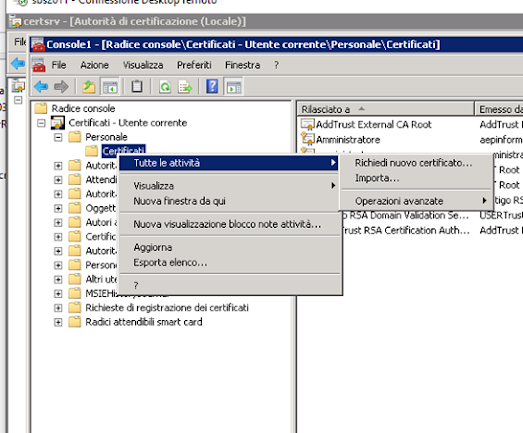
Selezionare lo store personale – tasto dx – tutte le attività – importa


Dopo aver premuto importa partirà il wizard di importazione.

Di solito il compito del DRA è quello di disattivare la cifratura dei file per renderli nuovamente disponibili.

Notate anche che da “tutte le attività è disponibile “richiedi nuovo certificato”. Usando questa voce di menu è possibile richiedere nuovi certificati alla CA del dominio. In base ai permessi impostati sui template, ogni utente può richiedere differenti tipi di certificato. I certificati che un utente amministratore può richiedere sono differenti da quelli che può richiedere un domain user.


APPENDICE


CERTIFICATO - SCOPI DEL CERTIFICATO

Uno delle caratteristiche di un certificato e' lo scopo, ovvero per che cosa viene usato.

Parlando di EFS abbiamo a che fare con principalmente due tipologie di certificato

Encrypting File System - usato dall'utente per cifrare i file

File Recovery - usato per il DRA, serve per recuperare l'accesso ai file cifrati nel caso in cui vada perduto quello principale usato dall'utente.

A ciascuno di questi scopi viene assegnato un OID, ovvero un numero univoco che definisce lo scopo del certificato:

Encrypting File System (1.3.6.1.4.1.311.10.3.4)

File Recovery (1.3.6.1.4.1.311.10.3.4.1)

Come potete vedere il certificato per cifrare e quello per recuperarli sono certificati con scopi ed OID differenti.


CERTIFICATO – DUPLICAZIONE TEMPLATE

Ci sono situazioni in cui si rende necessario modificare alcuni settaggi dei certificati emessi (ad esempio la durata di default). Per farlo e’ necessario modificare il template. Il consiglio e’ sempre quello di duplicare il template ed agire su quello, lasciando l’originale intatto. Per arrivare alla gestione dei template di certificato, aprire la console dei certificati – modelli di certificato – tasto DX – gestisci.


 Si aprira’ una console che mostra tutti i certificati disponibili. Selezionare il template da duplicare, tasto DX – duplica modello. Effettuare le modifiche necessarie, nel tab sicurezza inserire gruppi e utenti che devono poter richiedere il certificato, modificare eventuali altri parametri. Se il template del certificato deve rimpiazzarne un altro nel tab Modelli sostituiti – premere aggiungi e scegliere il vecchio modello.


Adesso e’ possibile chiudere questa console. Nella console certificati (precedente) occorre effettuare un ultimo passaggio, ovvero rendere disponibile per il rilascio il nuovo template appena creato. Seleziona Modello di certificato - Tasto DX – Nuovo – Modello di certificato da rilasciare. Scegliere il nuovo template appena creato. Dopo questa operazione il template deve apparire nell’elenco a DX. Ricordate sempre che a prescindere la durata temporale specificata nel template, la durata del certificato non potrà mai essere superiore a quella della CA che lo emette.


Dopo aver emesso il certificato è possibile quale template sia stato utilizzato per emetterlo, controllando il campo Nome modello del certificato


RICHIESTA NUOVO CERTIFICATO

Se usate una CA di dominio, e’ possibile richiedere un certificato dalla console dello store dei certificati

MMC – file – aggiungi rimuovi snap-in – certificati – aggiungi per utente. Selezionare lo store dove mettere il certificato, (solitamente personale). Tasto DX sulla cartella – tutte le attività – richiedi nuovo certificato.


Se presente una CA di dominio, occorre selezionarla, andare avanti e quindi scegliere il tipo di certificato.


 COMANDI UTILI

cipher c:\* /u /n /h - trova tutti i file cifrati in nel disco c:\

cipher c:\* /u aggiorna i certificati di tutti i file

cipher /u /n /h > %UserProfile%\Desktop\MyEncryptedFiles.txt

cipher /y - mostra certificati x cifratura

cipher /x - esegue il backup delle chiavi per la cifratura

cipher /r:xxxxxx (qualsiasi nome, senza estensione) - genera il .cer ed il .pfx

I comandi sopra possono essere utili per uno script di login nel caso in cui i certificati siano stati rinnovati a seguito della scadenza.


PERCORSI

Le chiavi di cifratura sono memorizzate nel seguente percorso

%appdata%\Microsoft\Crypto\RSA

%appdata%\Microsoft\Crypto\


REFERENCE:

https://docs.microsoft.com/en-us/archive/blogs/sbs/help-secure-your-business-information-using-encrypting-file-system

https://docs.microsoft.com/en-us/previous-versions/tn-archive/cc875821(v=technet.10)?redirectedfrom=MSDN

https://docs.microsoft.com/en-us/previous-versions/technet-magazine/cc162507(v=msdn.10)?redirectedfrom=MSDN

https://www.itsfullofstars.de/2016/01/microsoft-ca-create-a-new-certificate-template/

https://support.hpe.com/hpesc/public/docDisplay?docId=emr_na-c00811633

http://07.net/e/EFS/

http://www.idc-online.com/technical_references/pdfs/information_technology/An_Overview_of_Efs.pdf

http://ntfs.com/internals-encrypted-files.htm


giovedì 17 settembre 2020

STORAGE TIERS

 Un po di link/info su storage tiers in Windows e sul monitoraggio.

https://techcommunity.microsoft.com/t5/core-infrastructure-and-security/storage-spaces-how-to-configure-storage-tiers-with-windows/ba-p/256700

https://docs.microsoft.com/en-us/previous-versions/windows/it-pro/windows-server-2012-r2-and-2012/dn789160(v=ws.11)

https://github.com/microsoft/diskspd

https://www.msnoob.com/how-to-collect-storage-space-tier-performance-statistics-using-windows-perfmon.html

https://blog.sqlterritory.com/2018/03/27/how-to-use-diskspd-to-check-io-subsystem-performance/

https://www.sqlskills.com/blogs/paul/are-io-latencies-killing-your-performance/